 Routify
 ru
ru English
Шаблон сообщения
Шапка и подпись, свой шаблон из переменных, inline-кнопки.
Шаблон сообщения управляет тем, как выглядит доставленный пост. Он есть у чата и у каждого источника; шаблон источника заменяет шаблон чата.
Доступно с тарифа Pro.
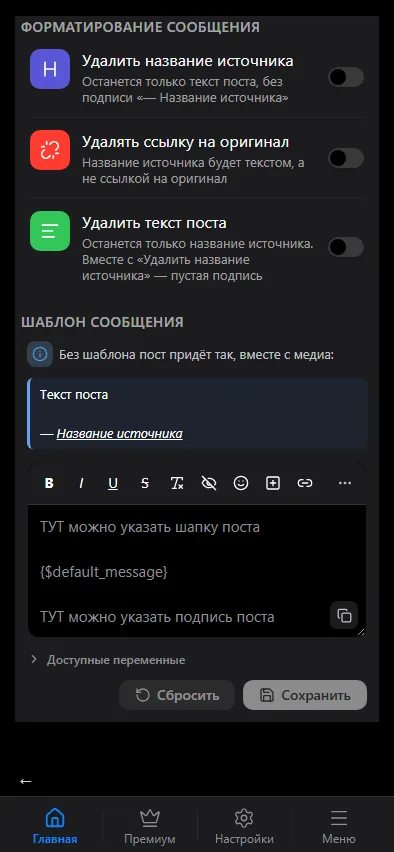
Форматирование сообщения
Четыре переключателя вверху экрана, над редактором шаблона. Они не зависят от него — применяются к каждому сообщению сразу же, даже пока сам редактор заблокирован:
- Удалять заголовок — убрать название источника и заголовок поста; остаётся только текст.
- Удалять ссылку на оригинал — в базовом сообщении заголовок приходит жирным текстом, а не ссылкой на пост. На свой шаблон переключатель не влияет: там
{$media_title}всегда обычный текст, а ссылку вы ставите сами —<a href="{$media_url}">{$media_title}</a>. - Удалить текст поста — остаётся только шапка; вместе с «Удалять заголовок» подпись будет пустой, придёт только медиа.
- Заголовок под текстом — поменять местами две части сообщения: сначала текст поста, под ним заголовок со ссылкой на оригинал. Полезно, когда заголовок дублирует первую строку текста и мешает читать превью в списке чатов.
Шапка и подпись
Самая простая раскладка. Шапка добавляется перед текстом каждого поста, Подпись — после него; обе принимают HTML Telegram и премиум-эмодзи. Применять к сообщениям только с медиа решает, получат ли шапку и подпись фото или видео, пришедшие без описания.
Базовое сообщение
Без шаблона пост приходит как базовое сообщение — его текст в том виде, в каком он пришёл из чата-источника, после фильтров, замен и ИИ. Раздел показывает, как оно выглядит, чтобы вы могли решить, нужен ли вам шаблон вообще.
Свой шаблон
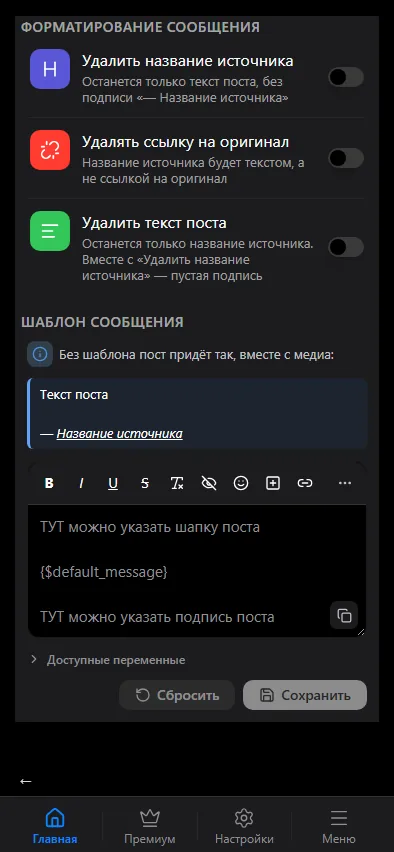
Редактор начинается с одной строки, {$default_message}, которая обозначает базовое сообщение. Напишите шапку над ней и подпись под ней или замените её целиком переменными:
| Переменная | Значение |
|---|---|
{$default_message} | базовое сообщение целиком |
{$media_title} | первая строка поста |
{$media_description} | остальной текст поста |
{$source_title} | название источника |
{$source_username} | @username источника |
{$source_url} | ссылка на чат-источник |
{$media_url} | ссылка на оригинальный пост |
{$source_type} | вид источника: channel, group или user |
{$author} | автор сообщения |
У постов Telegram нет отдельного заголовка, поэтому {$media_title} — это первая непустая строка, а {$media_description} — всё после неё; пост из одной строки попадает в обе. Переменная, у которой для поста нет значения — например, ссылка у чата без публичного username, — просто пропускается.
Форматирование — HTML Telegram: <b>, <i>, <u>, <s>, <code>, <a href="…">, <tg-spoiler>. Панель инструментов вставляет их сама.
Пример шаблона для канала:
<b>{$source_title}</b>

{$media_description}

<a href="{$media_url}">Оригинал</a> · @mychannel
Сбросить и Сохранить стоят внизу редактора; как только вы начинаете печатать, появляется подсказка «Есть несохранённые изменения».
Отправить тестовое сообщение доступно в шаблоне источника: одно нажатие — и бот присылает последний пост этого источника вам в личный чат, оформленный шаблоном в том виде, как он сейчас в редакторе (даже несохранённым), вместе с медиа. Так результат виден до сохранения.
Кнопки
Inline-кнопки под сообщением добавляются в том же редакторе кнопкой Добавить кнопку: ссылка, подпись и, при желании, премиум-эмодзи. Telegram не разрешает кнопки под медиа-группами (альбомами), поэтому кнопки появляются только под постами с одним медиа и текстовыми постами.
Кастомные эмодзи
Премиум-эмодзи в шаблоне записываются как <tg-emoji emoji-id="…">😀</tg-emoji>; пикер эмодзи в редакторе шаблона вставляет их за вас. Как они доходят до читателей, объяснено в Кастомных эмодзи.
Длина
Telegram ограничивает текстовое сообщение 4096 символами, а подпись к медиа — 1024. Шаблон входит в этот лимит, поэтому для чатов, где большинство постов — фото с описанием, держите шапку и подпись короткими.