 Routify
 ru
ru English
Подключение аккаунта Telegram
Номер телефона, код подтверждения, пароль двухфакторной защиты; несколько аккаунтов; отключение.
Routify читает источники через аккаунт Telegram, который вы подключаете, — бот видит те чаты, что видит этот аккаунт. Без аккаунта читать нечего: подключить его — первое, что нужно сделать во вкладке Аккаунты мини-приложения.
Зачем нужен аккаунт
Бот получает сообщения только из чатов, куда его добавили, а в приватный канал или чужую группу его добавить нельзя. Ваш аккаунт в этих чатах уже есть. Routify входит в Telegram как этот аккаунт — так же, как второй телефон или десктопное приложение, — и получает те же обновления. Аккаунт же отправляет сообщения, если вы выбрали доставку от аккаунта, а не от бота, см. Режимы доставки.
Подключение
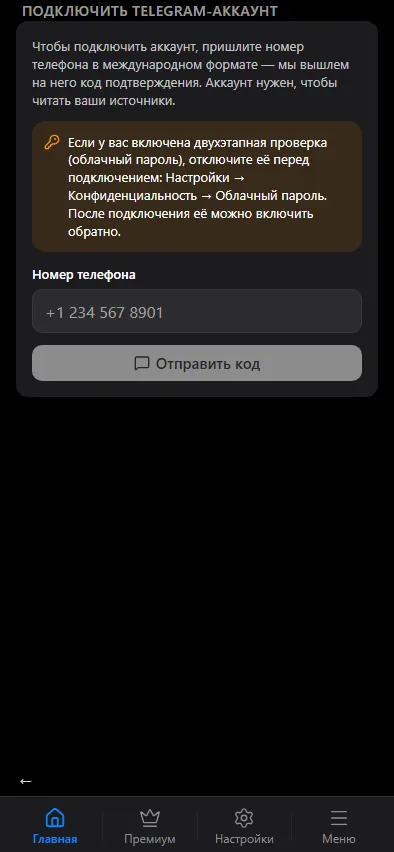
- Откройте вкладку Аккаунты и нажмите Подключить Telegram-аккаунт (или Подключить ещё аккаунт, если один уже подключён).
- Номер телефона — введите его в международном формате, например
+1 234 567 8901, и нажмите Отправить код. - Код — Telegram пришлёт код подтверждения на этот аккаунт, как при входе с нового устройства. Введите его и нажмите Подтвердить.
- Пароль двухфакторной защиты — если у аккаунта есть облачный пароль, приложение спросит его следующим шагом. Введите и нажмите Подтвердить.
Приложение сообщит Аккаунт подключён, и аккаунт появится в списке.
Если вы подключаете тот же аккаунт, в котором сейчас пользуетесь Telegram, введите код с подчёркиваниями между цифрами, например 1_2345. Код, набранный как есть в чате того же аккаунта, Telegram считает скомпрометированным и отклоняет вход. Подчёркивания убираются на нашей стороне.
Несколько аккаунтов
Аккаунтов может быть сколько угодно. У каждого свой список чатов: добавляя источник или назначение, вы сначала выбираете аккаунт, потом чат этого аккаунта. Один аккаунт может читать источники, а другой — отправлять в назначение.
Список во вкладке Аккаунты показывает каждый аккаунт с частично скрытым номером телефона и его статусом.
Если аккаунт перестал работать
Сессия может завершиться вне Routify: вы завершили её в Telegram в Настройки → Устройства или Telegram разлогинил её сам. Приложение перепроверяет сессию и помечает аккаунт неактивным; источники и назначения, привязанные к нему, останавливаются, пока вы не подключите аккаунт заново — те же шаги с телефоном, кодом и паролем.
Если аккаунт отписался от канала
Бывает, что аккаунт, через который читается канал-источник, отписывается от него или выходит из него. Если канал публичный, доставка не останавливается: Routify сам переключает этот канал на свою встроенную служебную сессию и продолжает его читать. Пока канал читается так, правки и удаления в нём не синхронизируются; подпишитесь на него аккаунтом снова — и чтение вернётся к аккаунту.
Приватный канал или группу так читать нельзя: для них аккаунт должен оставаться подписан.
Отключение
Нажмите на аккаунт во вкладке Аккаунты и выберите Отключить; приложение спросит Отключить этот аккаунт? и предупредит, что все привязанные к нему перенаправления будут деактивированы. Подтвердите, и:
- каждый источник, который читался через этот аккаунт, и каждое назначение, куда он отправлял, ставятся на паузу;
- сессия удаляется на нашей стороне.
Сессия видна и в Telegram в Настройки → Устройства как активное устройство; завершить её там можно в любой момент, до или после отключения. Как хранятся сессии и что бот может и не может с ними делать — в разделе Безопасность.