 Routify
 ru
ru English
Управление источниками
Список источников, карточка источника, отправка последнего поста и истории, журнал доставки и настройки на уровне источника.
Список
Список источников в настройках чата показывает все источники чата: иконку и название чата, его тип — канал, группа, человек или бот — и аккаунт, через который он читается. Список можно отфильтровать по названию или скрыть неактивные источники.
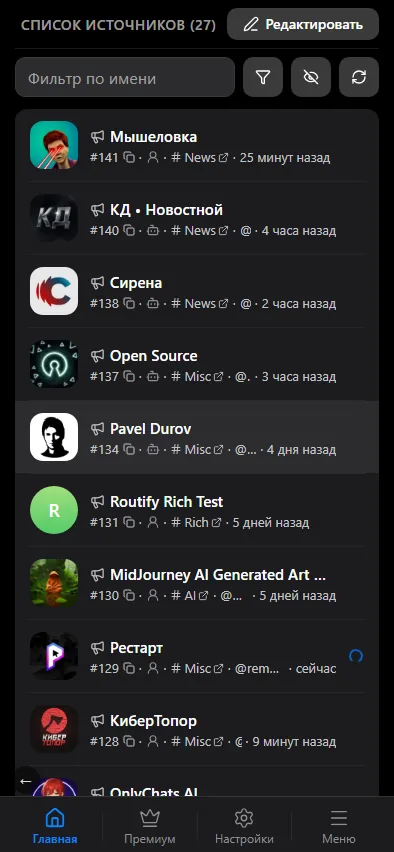
Редактировать переключает в режим выбора. Выделите источники и примените действие ко всем сразу: включить, выключить, удалить, скопировать настройки одного источника, применить скопированные настройки к выделенным. Внизу списка: включить или выключить все источники, экспортировать список, импортировать список.
Переключатель рядом с источником показывает, доставляет ли он сообщения. Источник может быть выключен по трём причинам: вы выключили его сами, его больше не покрывает лимит тарифа или аккаунт, через который он читался, отключён. Второй случай возникает после перехода на более дешёвый тариф; источники сверх лимита остаются в списке и включаются обратно, когда лимит позволит. Третий заканчивается, когда вы подключите аккаунт заново.
Карточка источника
Нажмите на источник, чтобы открыть его карточку. Верхний блок показывает чат: название, публичное имя, если оно есть, тип и аккаунт.
Над настройками — две строки-справки: Читает (например, Ваш аккаунт) с ID источника и Доставка через — Бот или Аккаунт. Способ доставки выбирается при добавлении источника и здесь не меняется; чтобы доставлять по-другому, добавьте источник заново, см. Режимы доставки.
Переключатели:
- Источник активен — приостановить или возобновить доставку, не удаляя источник.
Кнопки:
- Отправленные сообщения — журнал доставки этого источника.
- Прислать последний пост — доставить самое свежее сообщение чата сейчас. Полезно после смены шаблона или фильтров: результат приходит в течение минуты.
- Скопировать историю — пройти по прошлым сообщениям чата, начиная с самых старых, с паузами, чтобы не упереться в лимиты Telegram; прогон продолжается в фоне. Фильтры и остальной конвейер применяются к каждому сообщению так, будто оно новое.
- Удалить источник — внизу, красным. Спрашивает подтверждение, затем удаляет источник и возвращает вас к списку. Уже доставленные сообщения остаются на месте.
Настройки на уровне источника
Блок Настройки повторяет разделы конвейера чата. Раздел на уровне источника либо заменяет раздел чата, либо объединяется с ним; выбор показан вверху раздела как режим с двумя вариантами — Перезаписать и Дополнить. В режиме Дополнить правило уровня чата нельзя отключить для одного источника.
| Раздел | Тариф |
|---|---|
| Содержимое сообщения | Pro |
| Режим доставки: копировать или пересылать | Pro |
| Синхронизация | Pro |
| Шаблон сообщения | Pro |
| Фильтрация сообщений и фильтр по времени | Pro |
| Замены текста | Pro |
| Перевод | Pro |
| Обработка AI | Expert |
| Водяной знак | Ultra |
| Удаление логотипа | Ultra |
Фильтр на похожесть — общий для чата: в настройках источника его нет, он настраивается только в фильтрах чата.
Синяя точка рядом с разделом в меню настроек — и источника, и чата — значит, что в нём что-то включено или настроено.
Внизу каждого раздела есть кнопка Сбросить значения: источник возвращается к настройкам чата для этого раздела.
Журнал доставки
Сообщения от источников в настройках чата и Отправленные сообщения в карточке источника показывают один и тот же журнал с двух сторон. Каждая строка — сообщение со статусом: доставлено (со ссылкой на сообщение в назначении), отфильтровано (с фильтром, который его поймал) или не удалось (с ошибкой). Журнал фильтруется по статусу, источнику и дате.
Разворачивая строку, вы видите разбор конвейера для этого сообщения: какие фильтры, замены, шаги ИИ и перевод сработали и с каким исходом.
Предупреждения
Предупреждения в настройках чата собирают проблемы, которые останавливают доставку, — с моментом появления каждой, — чтобы молчащий чат объяснялся без чтения журнала. Статус самого аккаунта — во вкладке Аккаунты.